Od prvej rezervácie
po zaplatený servis.
Zákazník sa objedná na vašom webe. Vy máte termíny, zákazky, materiál aj komunikáciu na jednom mieste. Pozrite sa, ako celý proces funguje.
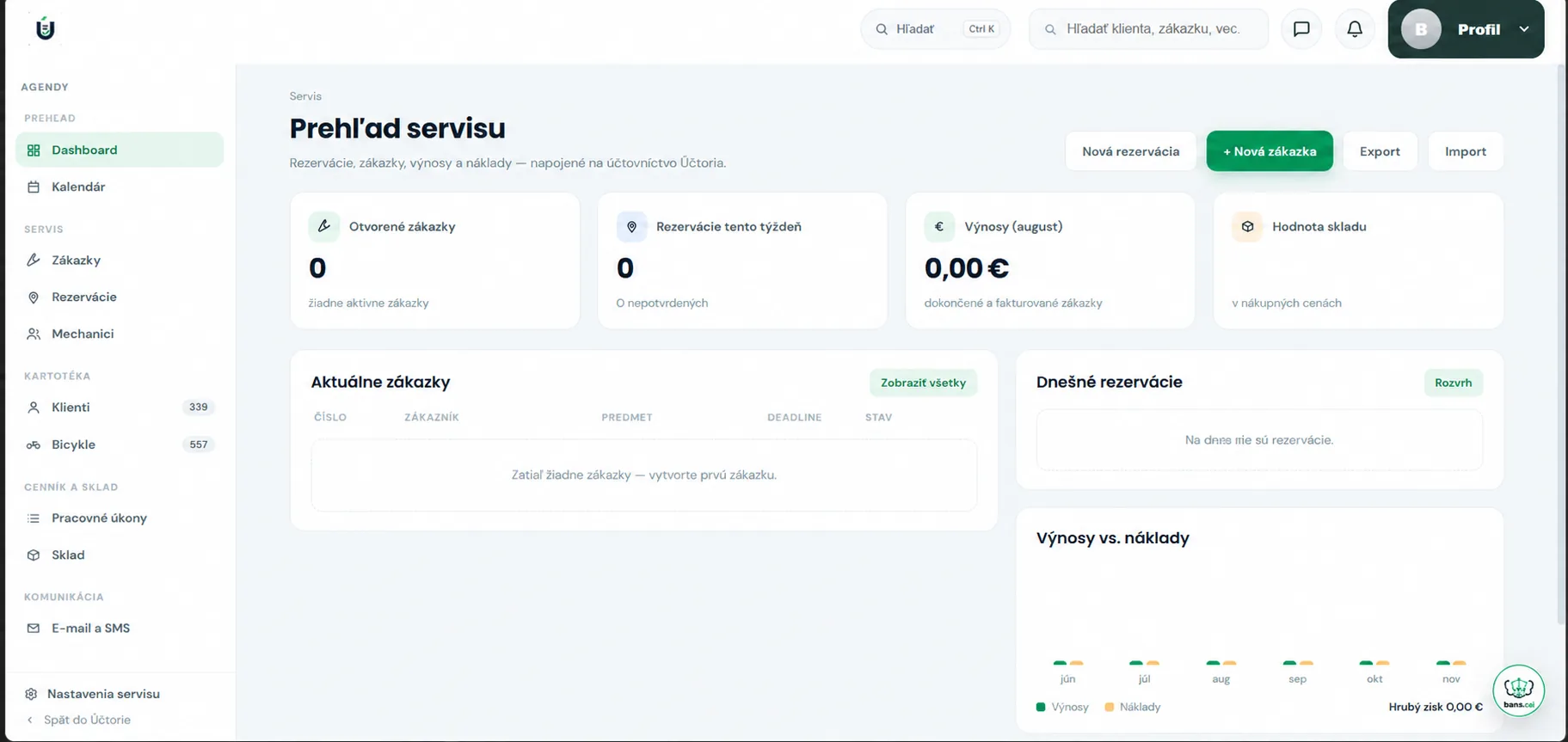
Začínate na dashboarde. Otvorené zákazky, rezervácie, výnosy a sklad vidíte ihneď po prihlásení.
Nastavíte termíny. Potom už riešite servis.
Najprv si pripravíte dostupnosť a formulár na svoj web. Každú prijatú rezerváciu následne prevediete cez zákazku až k odovzdaniu a úhrade.
Najprv nastavte, kedy máte voľno.
V Rezerváciách otvorte „Vlastné časy a počet voľných miest“. Zvoľte dni, časy a kapacitu. Takto nastavíte pravidelný rozvrh servisu.
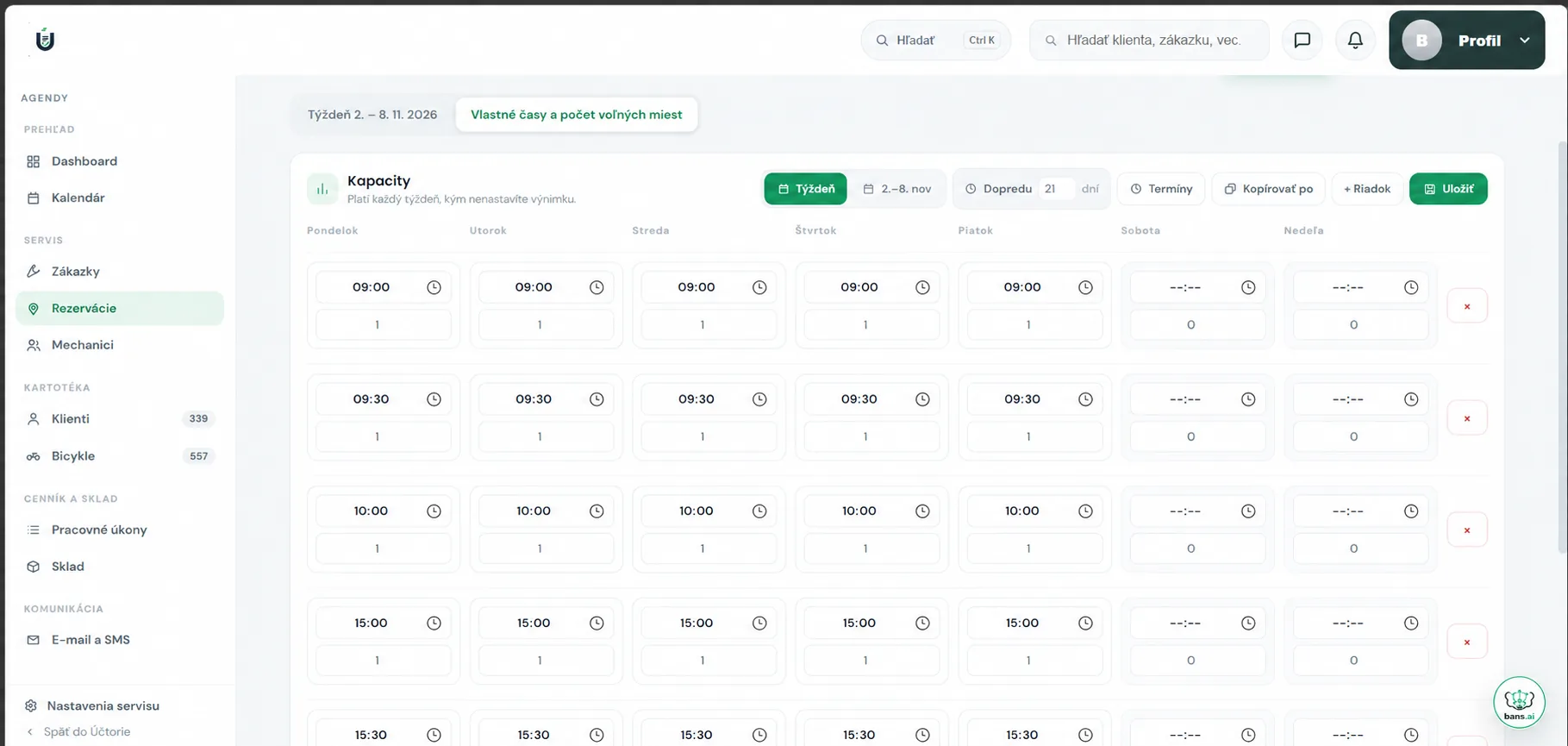
Týždenný prehľad dostupných termínov
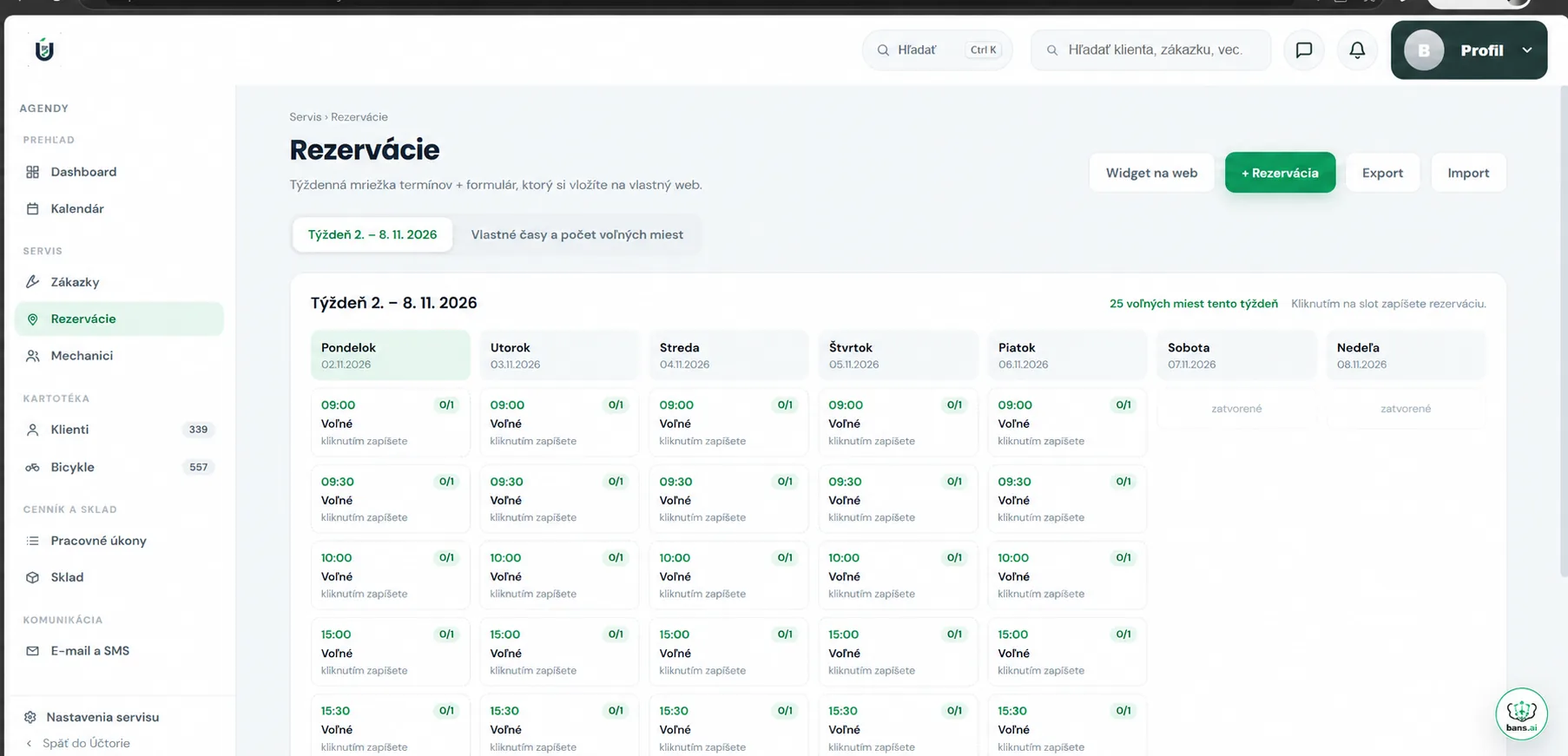
Nastavte pracovné dni. V dňoch, keď nepracujete, nechajte nulovú kapacitu.
Pri každom čase určite, koľko zákazníkov môžete prijať naraz.
Pravidelné termíny sa opakujú každý týždeň, kým nenastavíte výnimku.
Dovolenka? Vypnite iba to, čo treba.
Pre sviatok, dovolenku či nečakanú zmenu nemusíte prepisovať pravidelný rozvrh. Hore otvorte „Termíny“ a upravte konkrétny dátum.
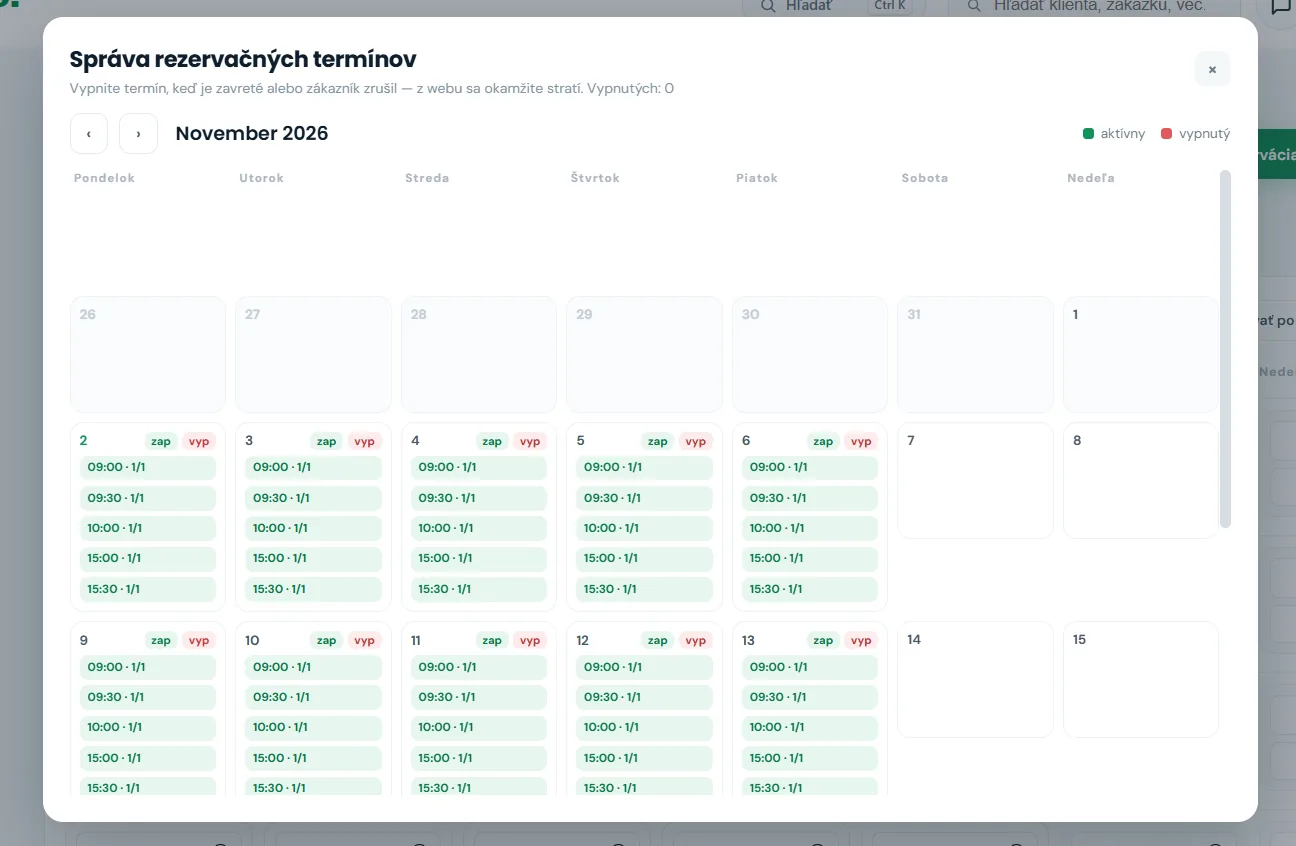
Kliknutím vypnite konkrétny čas. Ostatné termíny daného dňa zostanú dostupné.
Tlačidlom „vyp“ pri dátume zablokujete všetky jeho termíny.
Vypnuté termíny sa prestanú ponúkať v rezervačnom widgete.
Rezervácie priamo na vašom webe.
Kliknite na „Widget na web“. Prispôsobte farby, pozadie, písmo, rohy aj zobrazovanie cien. Vpravo vidíte náhľad formulára pre vašich zákazníkov.
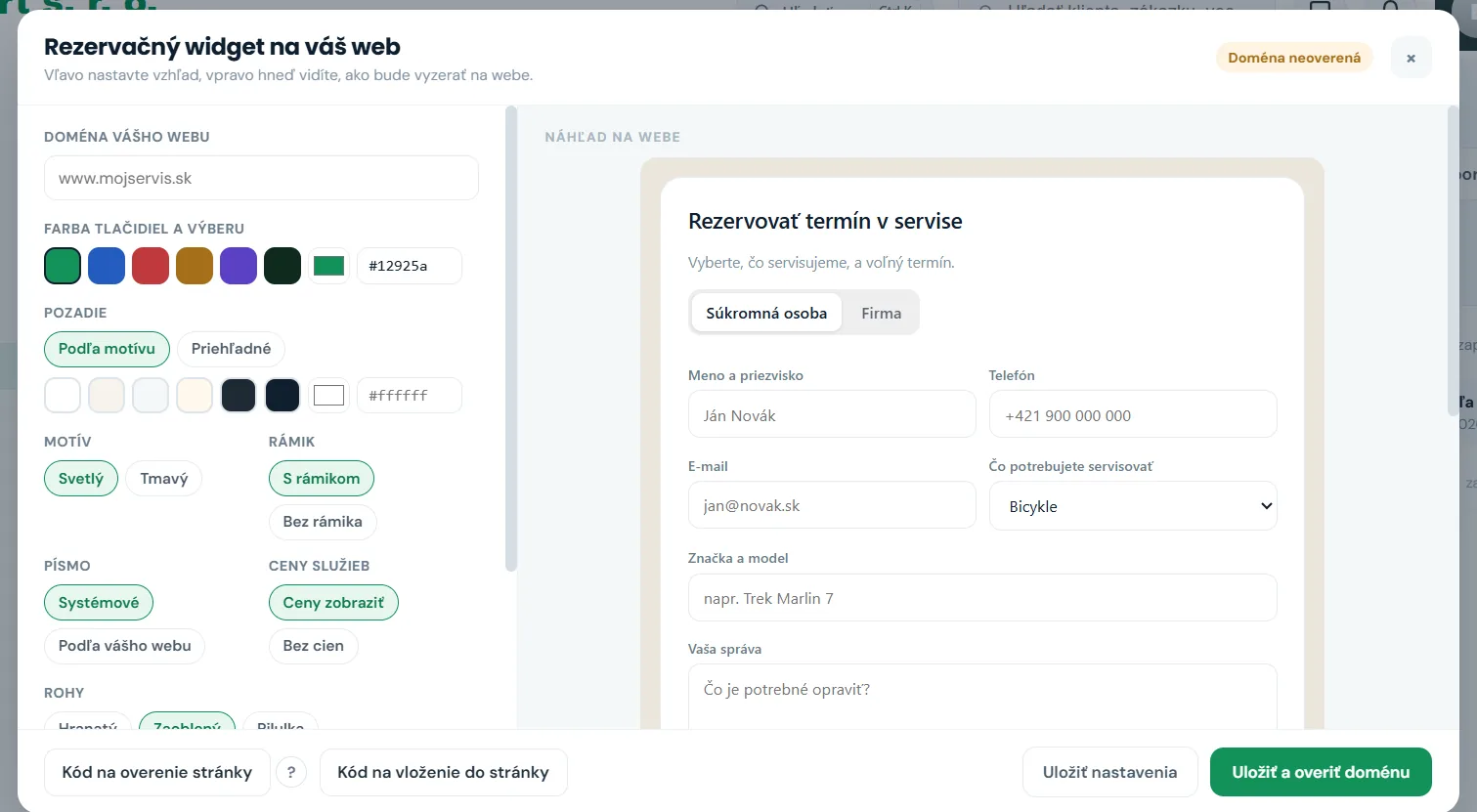
Widget zladíte so svojou stránkou. Voľné termíny preberá z nastavenia servisu.
Dole skopírujte kód na overenie stránky a vložte ho podľa pokynov k widgetu.
Druhý kód slúži na vloženie formulára na web. Nastavenia uložte a overte doménu.
Nová rezervácia sa nestratí.
Zákazník si na vašej stránke vyberie dostupný termín a odošle formulár. Rezerváciu nájdete v prehľade a dole v zozname „Žiadosti a potvrdené termíny“.
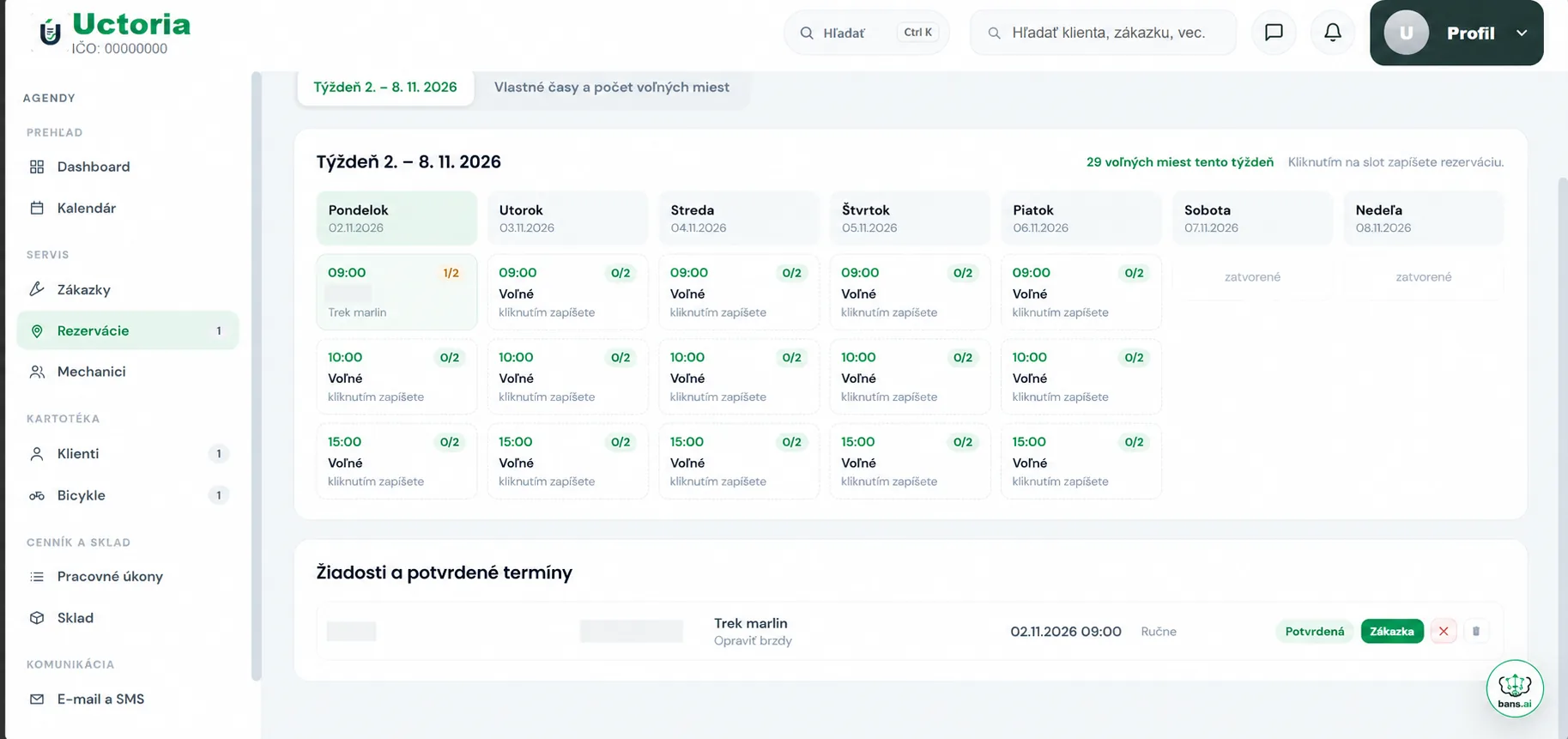
Z rezervácie rovno do zákazky.
Pri vytvorení zákazky sa dostupné údaje z rezervácie doplnia automaticky. Skontrolujte zákazníka, predmet servisu a dátumy, doplňte chýbajúce informácie.
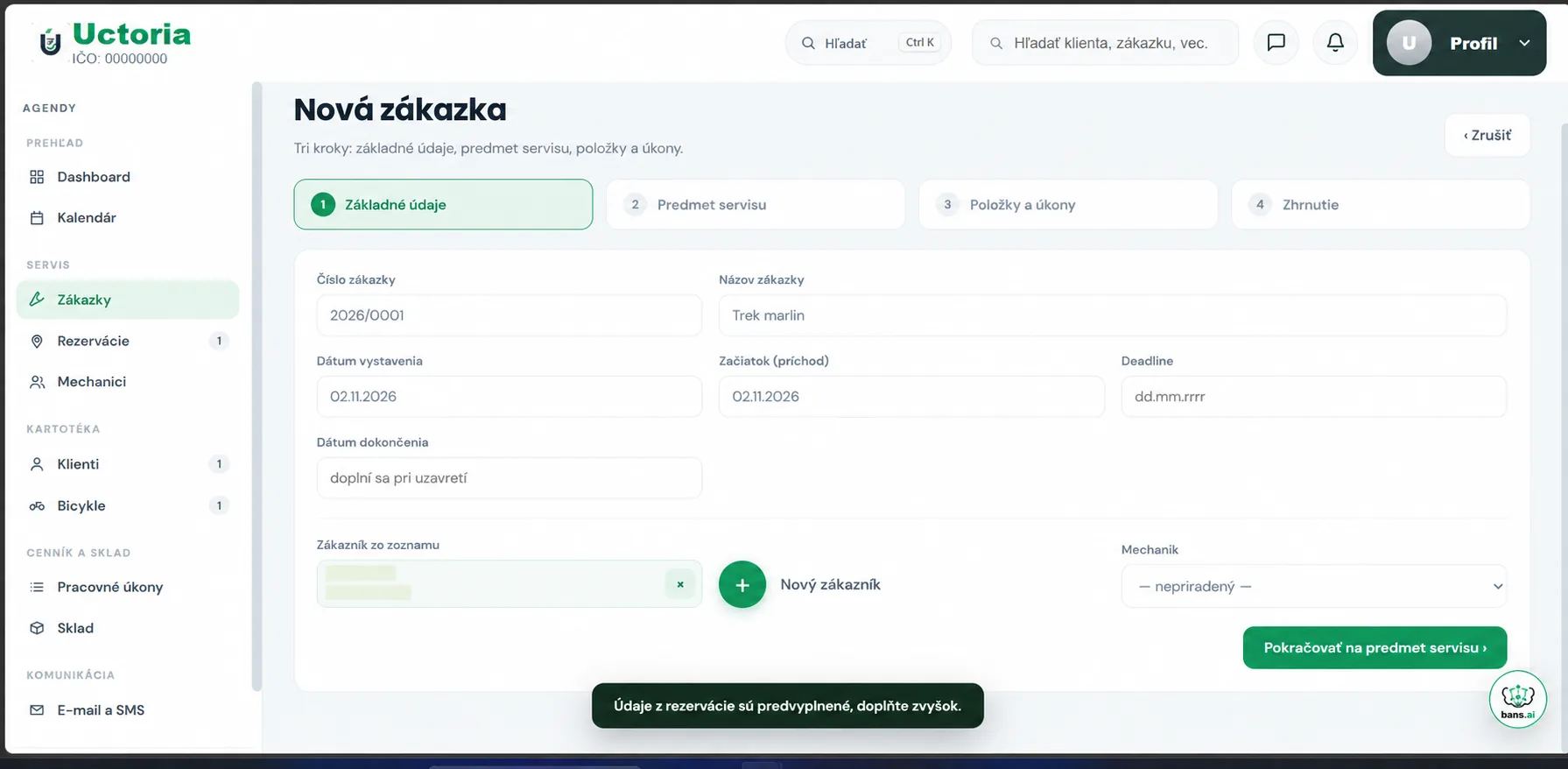
Zákazník a termín príchodu nadväzujú na rezerváciu.
Doplníte zariadenie alebo bicykel a požadovanú opravu.
Údaje, ktoré už zákazník zadal, použijete pri ďalšom spracovaní.
Práca aj materiál v jednej zákazke.
Vyberte pracovný úkon z cenníka a pridajte materiál zo skladu. V detaile máte prehľad položiek, ceny aj aktuálneho stavu opravy.
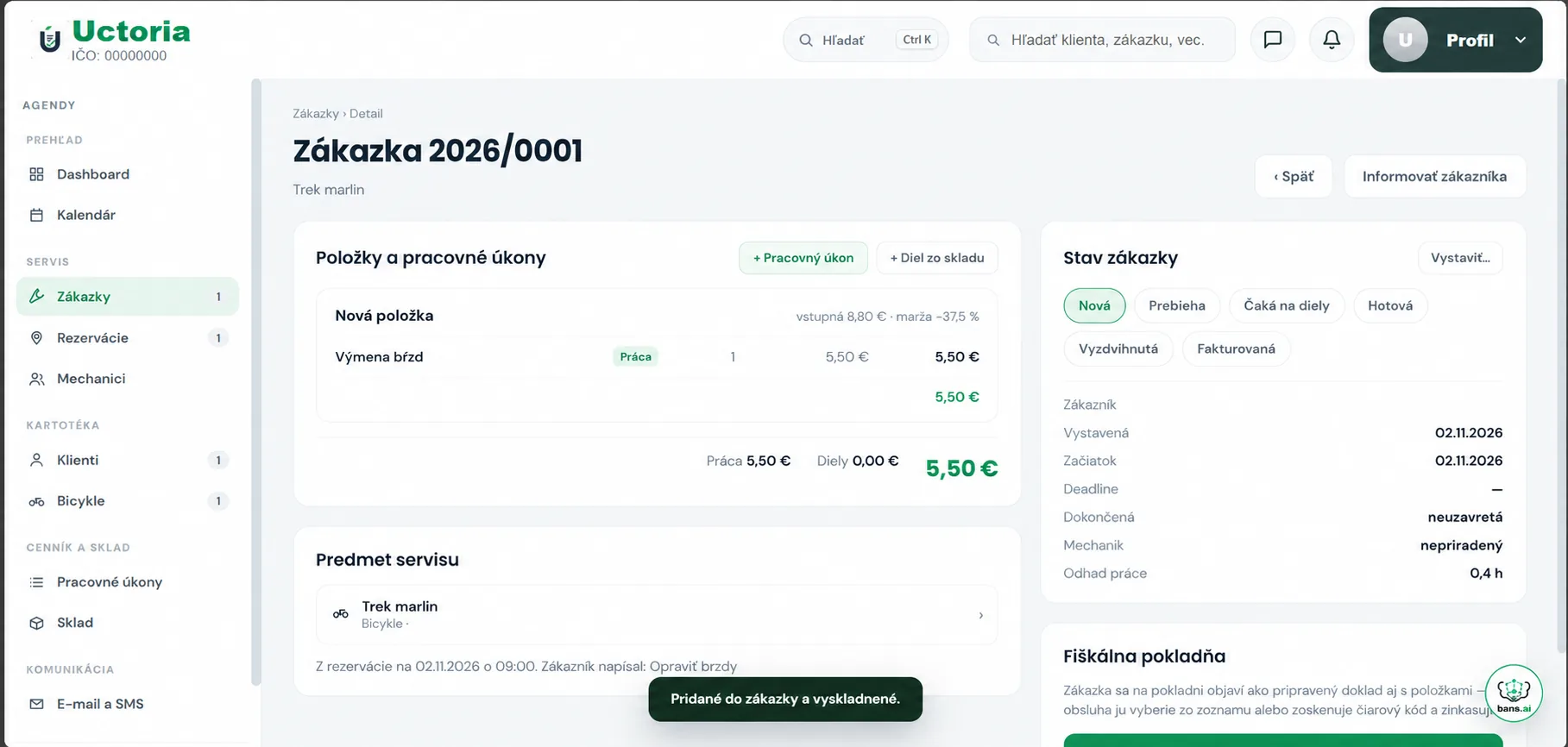
Pridajte konkrétne služby, ktoré ste pri oprave vykonali.
Vyberte použitý diel a množstvo. Pridaný materiál sa vyskladní.
Práca a diely tvoria spoločnú cenu zákazky a podklad pre doklad.
Hotovo. Dajte zákazníkovi vedieť.
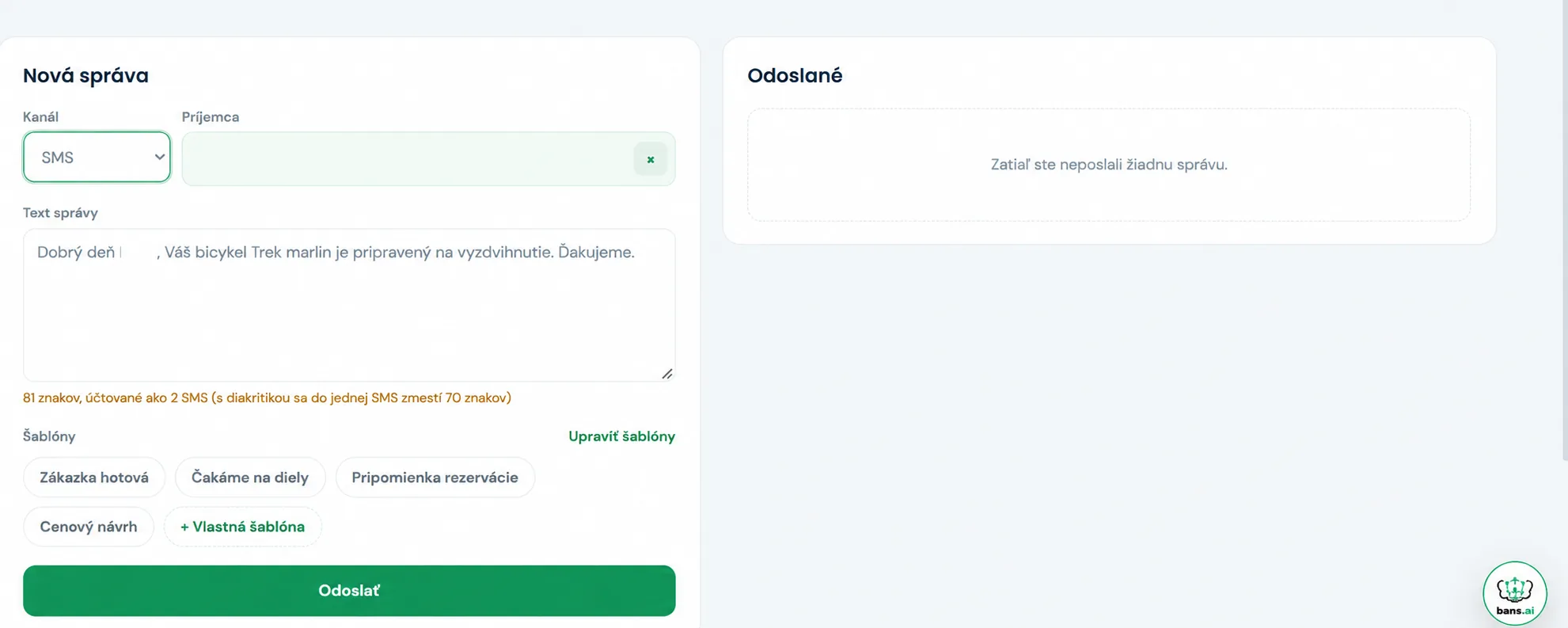
Po dokončení otvorte detail zákazky a zvoľte „Informovať zákazníka“. Pošlite SMS alebo e-mail s informáciou, že servis je pripravený na vyzdvihnutie.
Pri vyzdvihnutí vyberte spôsob dokladu.
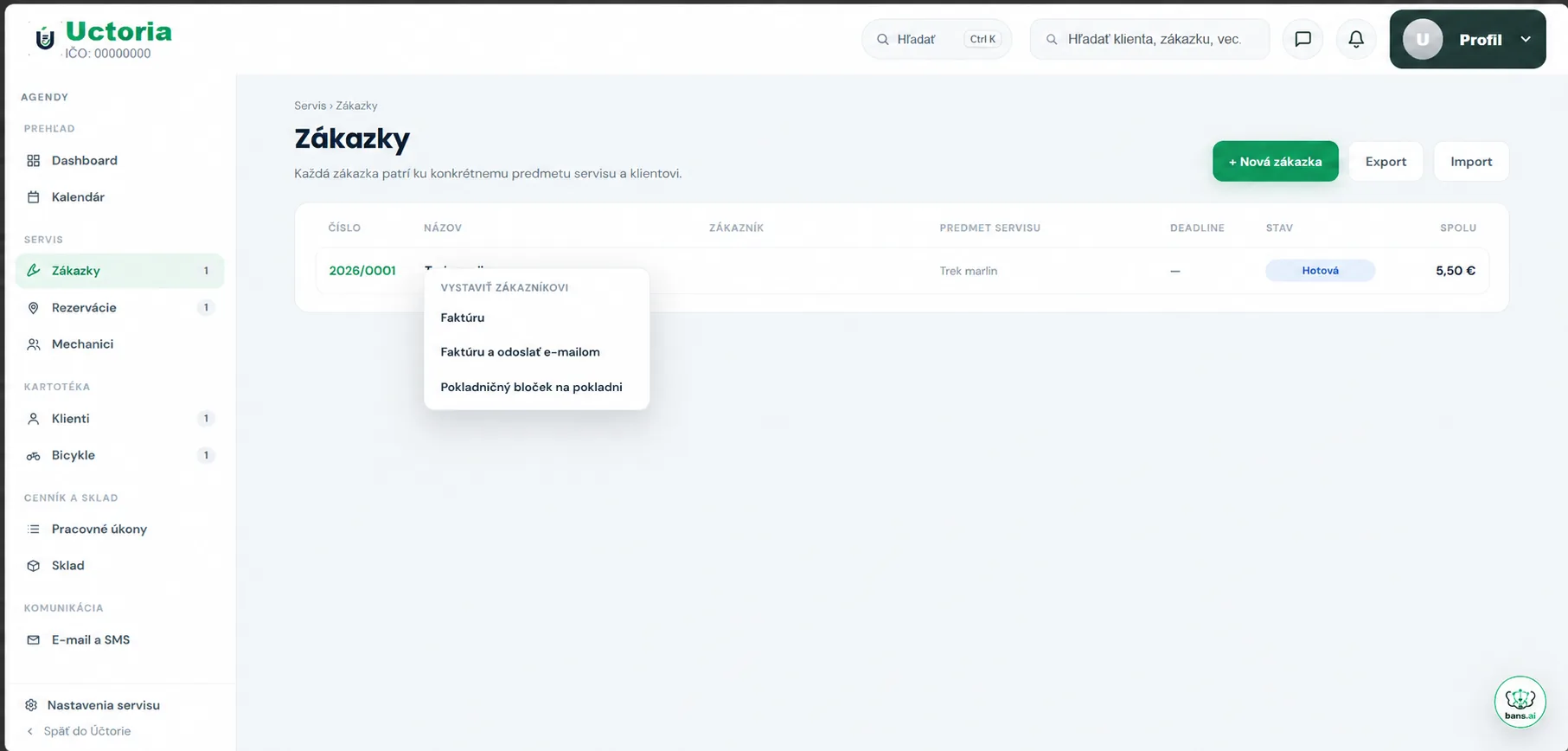
Kliknite pravým tlačidlom myši na zákazku. V ponuke vytvoríte faktúru, odošlete ju e-mailom alebo pošlete položky do pokladnice FiskalPRO.
Na pokladnici už len spracujete doklad.
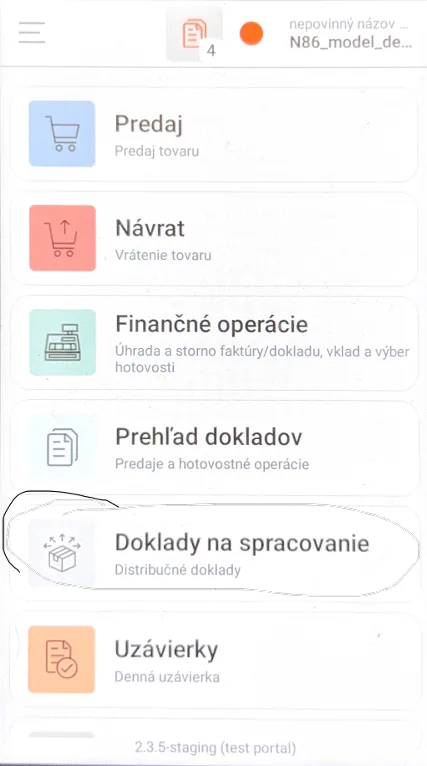
Odoslanú zákazku nájdete na pokladnici FiskalPRO v časti „Doklady na spracovanie“. Otvorte pripravený doklad s položkami zo zákazky a pri platbe ho spracujte a vytlačte.
Modul od Účtorie zadarmo.
Na prepojenie potrebujete pokladnicu FiskalPRO, aktivovaný modul Fiškálna pokladnica v Účtorii a licenciu FiskalPRO API standard.
18,45 € mesačne s DPH. Licenciu zakúpite u FiskalPRO. Cena podľa e-shopu overená 2. 11. 2026.
Licencia v e-shope FiskalPRO ↗Zaplatené. A vy máte prehľad.
Po zaplatení dokladu sa v systéme zobrazí stav „Zaplatené“. Rezervácia, servisná zákazka, použité diely aj doklad tak tvoria jeden súvislý proces.
Po zaplatení dokladu skontrolujete stav úhrady priamo v systéme.
Časté otázky
Musím pravidelné časy nastavovať každý týždeň?
Nie. Pravidelný rozvrh platí opakovane. Na dovolenky a jednorazové zmeny slúži sekcia Termíny.
Zmení sa dostupnosť aj vo widgete na webe?
Áno. Widget vychádza z dostupnosti servisu. Vypnutý čas alebo deň sa zákazníkom neponúka.
Môžem používať servis bez pokladnice FiskalPRO?
Áno. Zo zákazky môžete vytvoriť faktúru. Ponuka odoslania na pokladnicu sa zobrazí až po aktivácii príslušného modulu a prepojenia s FiskalPRO.
Je prepojenie s FiskalPRO zadarmo?
Modul Fiškálna pokladnica je zo strany Účtorie zadarmo. Potrebujete však pokladnicu FiskalPRO a licenciu FiskalPRO API standard, ktorú dodávateľ uvádza za 15 € mesačne bez DPH, resp. 18,45 € s DPH.
Váš servis. Jeden prepojený systém.
Od objednania zákazníka po úhradu hotovej zákazky.